¶ Úvod a spouštění systému 
Tento manuál obsahuje popis ovládání společných prvků systému PALSTAT CAQ. Přestože se tyto prvky ovládají ve všech modulech PALSTAT CAQ způsobem, který je popsán v tomto návodu, jejich vzhled či obsah se může v jednotlivých modulech mírně lišit oproti zobrazení v tomto manuálu. Odchylky jsou popsány ve specifických manuálech jednotlivých SW modulů.
¶ Spuštění PALSTAT CAQ
Systém PALSTAT CAQ je možné spouštět jako celek, a to pomocí ikony  na ploše počítače nebo v nabídce Start. V případě, že je spuštěn celý systém PALSTAT CAQ, přihlašuje se uživatel pouze jednou a z centrální obrazovky systému (Launcheru) může poté spouštět jednotlivé moduly bez dalšího přihlášení.
¶ Spuštění jednotlivých samostatných modulů SW Palstat
Volitelně lze spustit pouze vybraný modul systému PALSTAT CAQ. To lze provést spuštěním příslušného EXE souboru ze složky APL v instalaci PALSTAT CAQ. Při spouštění jednotlivých modulů samostatně je vždy nutné přihlásit se do každého modulu.
¶ Přihlášování
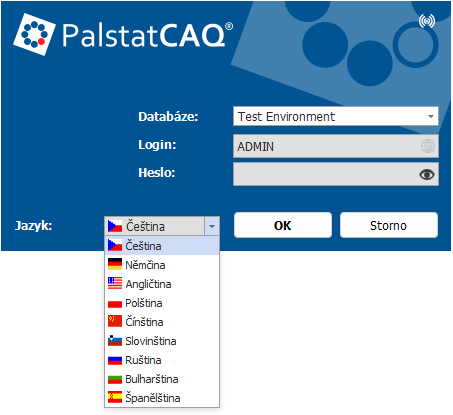 Při spuštění systému PALSTAT CAQ nebo samostatného modulu je zobrazena přihlašovací obrazovka.
Přihlašování do systému může být:
- PALSTAT (místní)
- ActiveDirectory
- ActiveDirecory SSO
Jednotlivá pole přihlašovací obrazovky jsou:
| Login | Okno vyžaduje zadání „login“ (uživatelského jména) přihlašovaného uživatele. Toto uživatelské jméno je stanoveno v modulu Databáze uživatelů  . . Při instalaci systému je založeno uživatelské jméno ADMIN s prázdným heslem, které umožňuje plný vstup do všech instalovaných modulů. Heslo tohoto přihlašovacího jména doporučujeme změnit co nejdříve po instalaci. |
| Heslo | Vyžaduje zadání hesla přihlašovaného uživatele. Měnit ho je možno v modulu Databáze uživatelů |
| Jazykové verze | Cizojazyčné ovládání aplikace zvolíte v okně „Jazyk“ a možnost výběru je přednastavena podle zakoupených licencí. |
¶ Přepínání jazykových položek
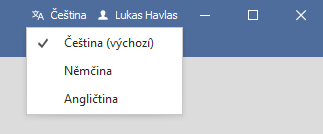
Položky z číselníku, které umožňují vkládat vícejazyčné názvy, lze v modulu zobrazit změnou jazyka. Dostupné vpravo nahoře modulu.
¶ Práva jednotlivých uživatelů SW Palstat
Nastavení přihlašovacích jmen a jejich oprávnění do jednotlivých modulů systému PALSTAT CAQ a prvotní nastavení uživatelského hesla se provádí v modulu Databáze uživatelů, který je součástí instalace systému PALSTAT CAQ.
Společná práva opakující se ve všech modulech systému Palstat jsou popsána v tomto manuálu, specifická práva jednotlivých modulů jsou stanovena v jednotlivých manuálech příslušných k modulům Palstat.
Práce s modulem „Launcher – okno PALSTAT CAQ“ a jeho funkce jsou popsány v kapitole „Launcher – PALSTAT CAQ“ tohoto manuálu.
¶ Seznam přihlášených uživatelů
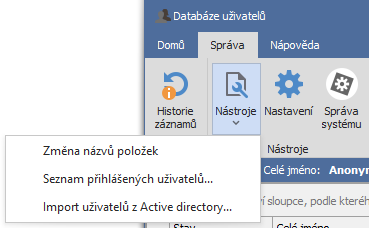 Ve většině modulů systému je v kartě Správa – ikona Nástroje
  v rozbalovacím menu volba Seznam přihlášených uživatelů kde lze zjistit okamžitý počet využívaných licencí modulu.
Příklad z modulu Databáze uživatelů.
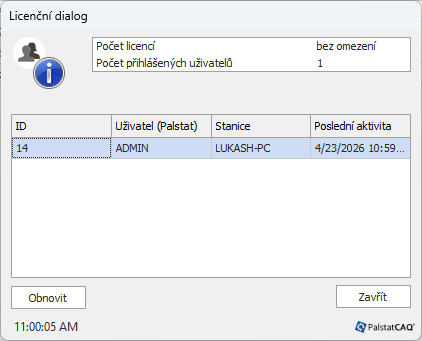
Příklad okna Licenční dialog při přihlášení uživatele.
- Počet licencí zakoupené licence na modul
- Počet přihlášených uživatelů aktuálně využívané licence
- ID číslo generované systémem pro jednoznačnost přihlášení
- Uživatel (Palstat) Zobrazení LOGINu přihlášeného uživatele
- Stanice PC uživatele, který licenci využívá
- Poslední aktivita zaznamenaná aktivita z PC stanice
¶ Launcher – PalstatCAQ
Centrální spouštěč modulů PalstatCAQ – dále Launcher – slouží zejména k jednotnému přihlášení do systému a spouštění modulů. Po přihlášení do Launcheru již není nutné se přihlašovat do jednotlivých modulů a jejich spuštění proběhne pod uživatelem přihlášeným do Launcheru.
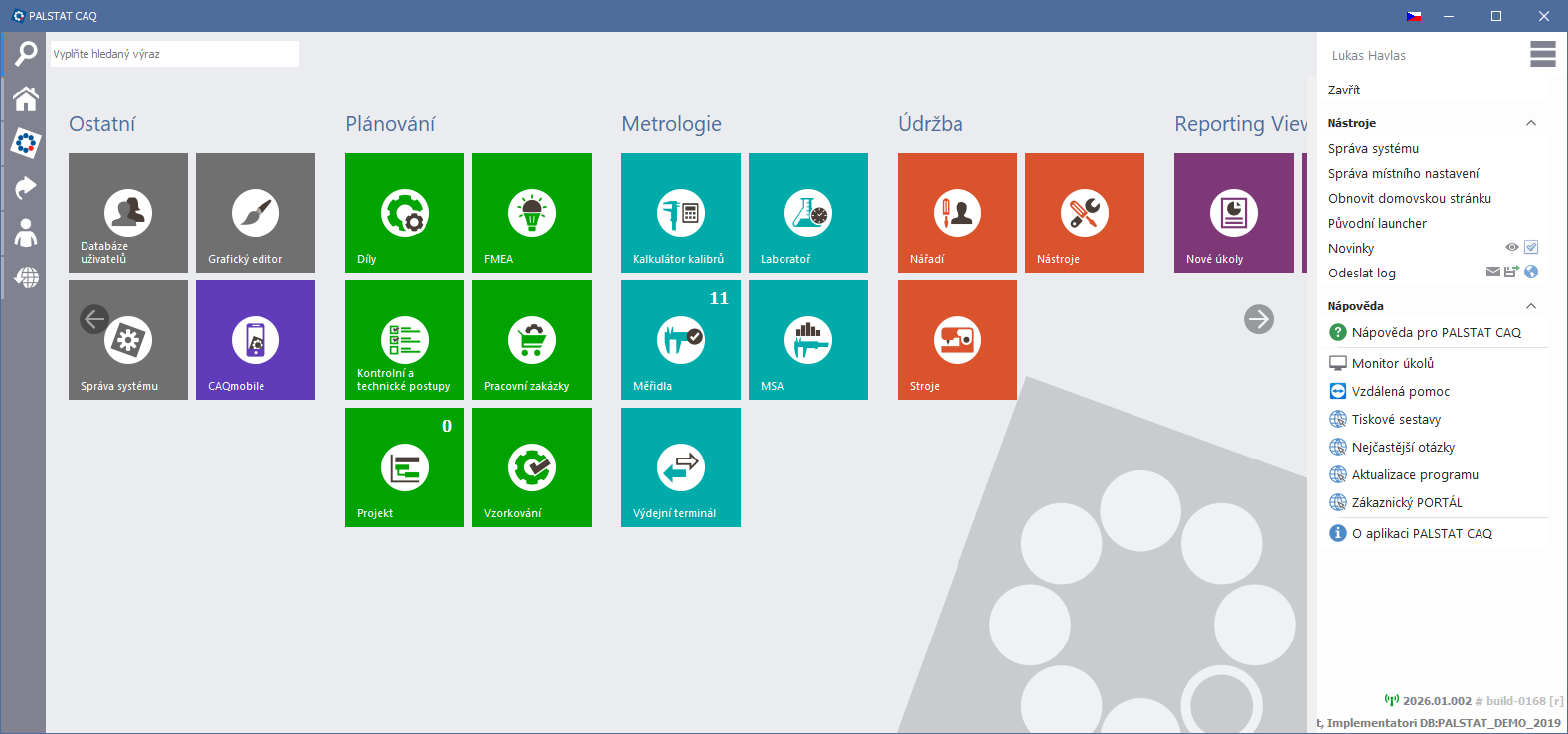
- Levý šedý pruh - Menu, které dlaždice budou zobrazeny, možnost okamžitého vyhledávání
- Střed - seznam modulů, které má zákazník zakoupeny
- Pravá strana - údaje o přihlášeném uživateli, změna hesla, nástroje, nápověda
¶ Levá část okna
Vyhledávání - okamžité filtrování dostupných modulů dle podmínky “Obsahuje”
Domovská stránka - zobrazení menu dle uživatelského nastavení
Moduly - zobrazení všech modulů které PALSTAT nabízí (pokud nemáte modul zakoupen, nelze se do něho přihlásit)
Zástupci - zobrazení reportingových dotazů, které má přihlášený uživatel v rozdělovníku přiděleny
Vlastní aplikace - možnost přidání jakéhokoliv programu v podobě dlaždice bez nutnosti otevírání průzkumníka a hledání ve struktuře souborů. Aplikaci lze přidat přes ikonu “zástupce” ve spodní části obrazovky
Web - odkazy na stránky PALSTATu, uživatelský portál a Azure přístup
Názvy oblastí - lze v sekci Domovská stránka a pod touto ikonou definovat vlastní názvy skupin
dlaždic
¶ Pravá část okna
Nabídku lze rozkliknout ikonou vpravo nahoře (“tři horizontální čáry nad sebou”) vedle jména přihlášeného uživatele
Možnosti - změna hesla uživatele, Zavření či odhlášení uživatele
Nástroje - možnosti podpory či uživatelské nastavení
Nápověda - manuál základního ovládání modulů, podpora + administrátorské možnosti
¶ Střední část okna
Pohyb v menu je možný kolečkem myši. Levým tlačítkem myši se provádí spuštění vybraného modulu.
Pravým tlačítkem lze měnit:
- velikost dlaždice
- Zařadit/Vyřadit do/z oblíbených, které jsou/nejsou dostupné v domovské stránce
- spuštění aplikace případně pod jiným uživatelem
- nápověda pro daný modul
¶ Ovládací prvky
V pravé dolní části menu se nachází „šipka směrem nahoru“, kde je možné ikony zmenšit.

Po přepnutí vypadá menu následovně:

Ikony je možné opětovně zvětšit přes ikonu „šipka směrem dolů“
Nastavení není ukládáno, proto pokud dojde k restartu aplikace, ikony jsou vždy ve „velkém“ formátu.
¶ Karta Domů


 Posun mezi řádky zvoleného seznamu dat.
 Nový - Ikona pro vytvoření nového záznamu do modulu. Závislé, na jaké záložce pracuji.|
 Uložit - Ikona pro uložení záznamu. Aktivní pouze při rozeditovaných datech, jinak šedé podbarvení (neaktivní).
 Upravit - Ikona pro rozeditování záznamu, jinak šedé podbarvení (neaktivní).
 Zrušit - Ikona pro vrácení všech provedených změn v rozeditovaném záznamu. Pokud záznam uložen, ikona šedě podbarvena (neaktivní).
 Smazat - Ikona pro smazání označeného záznamu.
 Obnovit - Ikona pro obnovu dat. Dojde ke znovunačtení záznamů ze serveru.
 Kopírovat - Provede zkopírování označeného záznamu.
 Přílohy - Ikona kdy u zvoleného záznamu není žádná příloha.
 Přílohy - Ikona kdy u zvoleného záznamu je přiložena příloha.
Ostatní - Specifické pro ukázkový modul, popisuje jiný manuál.
 Tisk Při zobrazení šipky je možné vybírat tisk dle druhu například (Tisk jednoho měřidla, Tisk seznamu měřidel, Tisk kalibrace). Tyto možnosti jsou proměnlivé dle spuštěného modulu.
Reporting Otevře okno „název modulu – Reporting“, kde jsou definované Reportingové dotazy pro rychlé získání předem definovaných informací např. Přehled všech kalibrací.
 Export do Excelu Provede export údajů ze záložky Seznam do Excel formátu.
¶ Karta Správa
Obsahuje činnosti pro zpětné sledování historie zadaných údajů, zjednodušení práce s moduly jako je definování pomocných databází či číselníků.
Historie záznamů - Zobrazí okno Přehled historie, které obsahuje provedené změny k nastaveným polím či zapnutým ve výchozím nastavení, kde je možné dohledat jaká informace v poli byla zpětně včetně informace kdo a kdy ji změnil
 Pomocné databáze - Zobrazí okno k definování pomocných databází na určená pole (uživatel musí mít práva pro využití této funkce)
Editace třídníku - Zobrazí okno Editace třídníku, které slouží v modulu Měřidla pro sjednocení názvosloví a využití pro pole Třída.
 Katalog kalibračních kroků - Zobrazí okno Katalog kalibračních kroků, které slouží v modulu Měřidla k definování jednotnosti využití kalibračních postupů.
Dynamizace - Specifické pro ukázkový modul, popisuje jiný manuál.
Pomocné nástroje pro práci s modulem.
Nástroje - obsahuje další možnosti
- Hromadné změnování funkce pro hromadnou editaci zvoleného pole.
- Změna názvů položek funkce pro editaci významu polí (nutný Plný přístup do modulu).
- Seznam přihlášených uživatelů zobrazí Licenční dialog využívaných licencí konkrétního modulu.
 Nastavení - zobrazí okno Nastavení aplikace, ve kterém uživatel s dostatečným oprávněním může nadefinovat/zjednodušit/ovlivnit chování modulu.
 Správa systému - Spustí modul Správa systému, která slouží pro definování globální pomocných databází/číselníků, sledování využívaných licencí, tiskových sestav, globálního nastavení systému, … (Určeno pro administrátory systému PALSTAT CAQ).
¶ Karta Nápověda

Pomocné nástroje pro práci s modulem.
 Nápověda pro xxx - Otevře manuál pro konkrétní modul.
 O aplikaci xxx - Zobrazí technické informace o modulu.
Ostatní volby jsou uživatelsky nastavitelné, pomocí souboru .\APL\extension.xml, kdy můžete ovlivnit jaké odkazy nebo soubory zde uživatel uvidí.
Uvedený konfigurační soubor je vždy dodáván s novou verzí a v případě využití této funkce je nutné si soubor před aktualizací aplikace zálohovat.
¶ Uživatelsko-jazyková lišta
¶ Výběr jazyka
Kliknutím na ikonu Jazyku je možné přepnout mezi vícejazyčnými poli, která jsou předem nadefinována.
Např.: Pokud dojde k přepnutí v modulu Měřidla, záložka Měřidlo u pole Název na Název (Němčina) či Název (Angličtina)
Pořadí jazyků jde dle nastavení v modulu Správa systému – karta Nastavení – menu Nastavení systému a část Názvy doplňkových jazyků. K tomuto nastavení by měl mít přístup pouze administrátor systému PALSTAT CAQ a nastavení musí být provedeno před užíváním systému.
¶ Informace o uživateli
Po kliknutí na ikonu se jménem (případně i s přiřazeným Pracovištěm, údaj za zavináčem „@“) se zobrazí lišta ve které jsou dostupné tyto informace:
- Fotka (možno přidat v modulu Správa systému – sekce Číselníky – pomocná databáze Pracovníci)
- Údaj z pole Celé jméno v modulu Databáze uživatelů
- Údaj z pole Login v modulu Databáze uživatelů
- Údaj z pole Email v modulu Databáze uživatelů
Záložky:
- Akce - Umožňuje změnu hesla, pouze v případě, pokud systém není svázán s Active Directory.
- Skupiny - Informace, ve kterých Skupinách v modulu Databáze uživatelů je přihlášený uživatel uveden.
- Práva - Výpis práv, která má pro modul uživatel nastavena. Změnu práv je nutné provádět v modulu Databáze uživatelů.
¶ Informační lišta
Informační lišta je oblast SW umístěná v horní části okna pod nástrojovou lištou. Informační lišta obsahuje základní informace o vybraném záznamu a slouží pro snadnější orientaci uživatele.
¶ Pole pro zadávání dat
Pole pro zadávání dat (údajů) na obrazovce může být buď obyčejné textové pole, nebo může být doplněno tlačítky pro další práci s daty. Tato tlačítka mohou být:
| Žlutá barva polí | Žlutá barva jednotlivých zadávacích polí signalizuje, že se jedná o pole tzv. povinná, která musí být před uložením záznamu vyplněna. | |
| Modrá barva polí | Modrá barva pole signalizuje, že se jedná o data, která byla do SW přebrána z nějakého jiného SW. Například je vybíráno číslo dílu a přitáhne se i jeho název. | |
 |
Výběr z historie. Umožní vybrat údaj ze všech existujících hodnot dříve zadaných a uložených do tohoto pole. Údaj z nabídky mizí v momentu smazání údaje ze všech záznamů. |  |
 |
Výběr z pomocné databáze. Umožní vybrat údaj z pomocné databáze nebo číselníku definovaného správcem nebo uživatelem v samostatném okně „Pomocné databáze“ |  |
 |
Zobrazení detailních informací. Zobrazí detailní informace o údaji v příslušném poli. Obsahuje-li pole například číslo dílu, zobrazí detailní informace o tomto dílu… |  |
 |
Výběr z možných hodnot nebo z kalendáře. Umožní vybrat z možných, pevně definovaných, hodnot nebo, v případě datumového pole, z kalendáře. |  |
 |
Pole pro zaškrtnutí (Check box) – slouží pro volbu zařazení nebo funkce. Například zákazník nebo dodavatel, aktivní nebo neaktivní atd. |
¶ Editace polí a omezení
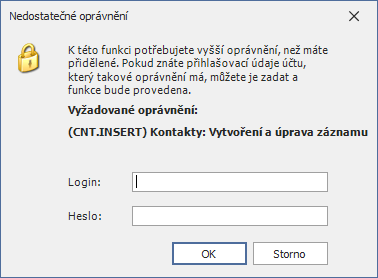
Editace polí probíhá:
- Vyplněním pole následně po umístění kurzoru v okně pole.
- Pokud uživatel nemá pro editaci okna dostatečná práva, objeví se po editaci následující okno, které vyžaduje změnu uživatele vzhledem k nastaveným právům.
¶ Seznamy
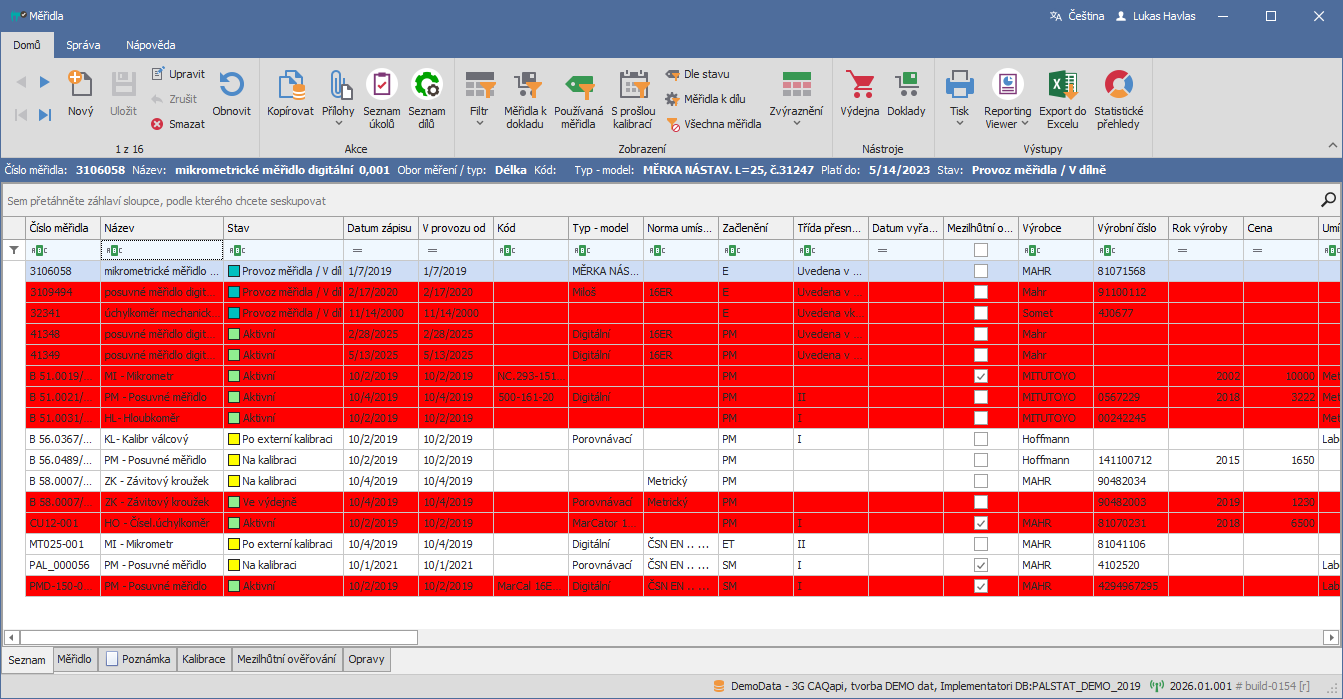
Obsahují přehled záznamů, který je možné třídit a prohledávat. Vzhled seznamů je možné upravovat podle potřeb uživatele. Slouží zpravidla pro zobrazení dat, jen v některých případech je možné pomocí nich data i upravovat.
Kliknutím a tažením na záhlaví požadovaného sloupce jej můžete přesunout na libovolnou pozici.
¶ Hlavička seznamu
Kliknutím levým tlačítkem myší na hlavičku určitého sloupce dojde k seřazení seznamu podle tohoto sloupce. Řazení probíhá v závislosti na typu pole v tomto sloupci – tj. číselná pole se řadí podle čísel, datumová podle datumů a textová abecedně.
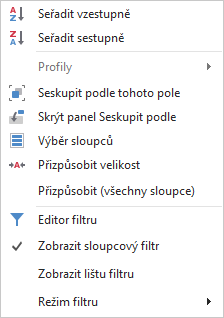
Kliknutím pravým tlačítkem myši se zobrazí kontextová nabídka, která obsahuje jak možnosti práce s vybraným sloupcem (např. řazení), tak také příkazy k práci s celým seznamem (např. výběr sloupců v seznamu).
Pro seřazení dat v několika sloupcích najednou je třeba k levému tlačítku myši použít ještě klávesu Shift.
Jednotlivé příkazy jsou popsány v dalších kapitolách.
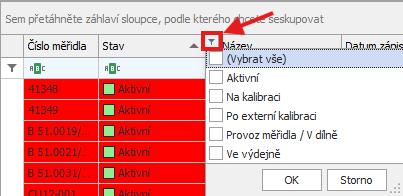 Kliknutím na filtrovací tlačítko v pravém horním rohu hlavičky každého sloupce je zobrazena nabídka automatického filtru. Ta obsahuje všechny hodnoty, vyskytující se v daném sloupci. Po výběru jedné z hodnot je provedeno filtrování a zobrazeny jsou pouze záznamy, které obsahují tuto hodnotu.
Kromě automatického filtru obsahuje seznam také řádek pro filtrování v jakémkoliv sloupci (nebo více sloupcích). Filtrovací řádek je označen v levé části seznamu malou ikonou filtru.
Některé seznamy nemusí filtrovací řádek obsahovat. Jedná se především o seznamy, které zpravidla obsahují malé množství dat a filtrovací řádek u nich není potřeba. V případě, že je nutné na nich filtrovat, je třeba využít automatický filtr na hlavičce sloupce (viz. předchozí kapitola).
Zápisem do tohoto filtrovacího řádku dochází k okamžité filtraci seznamu záznamů.
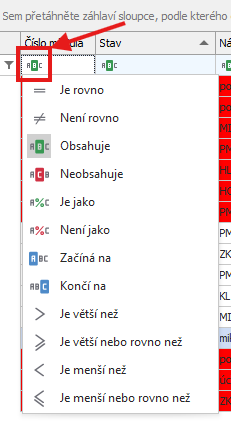
Způsob filtrování umožňuje zvolit podmínku vyhledávání, kliknutím levého tlačítka myši do levé strany filtrovacího sloupce.
Při filtrování je ve spodní části seznamu zobrazen panel s popisem aktuálního filtru.

Tento panel umožňuje filtr dočasně vypnout (kliknutím na zaškrtávací pole), zrušit (kliknutím na pole s křížkem) nebo vybrat jiný filtr z historie, pomocí tlačítka Editovat filtr.
¶ Filtr datumových polí
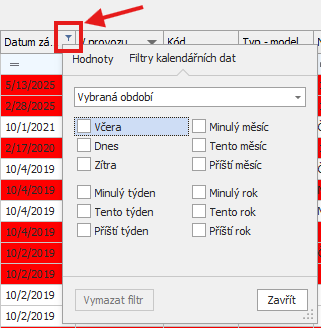 Pro výběr v sloupcích obsahujících datum je použito funkce zobrazené na následujícím obrázku. Okno obsahuje zpravidla dvě záložky Filtry kalendářních dat a Hodnoty.
Filtry kalendářních dat obsahuje konstanty času. Hodnoty obsahuje datumové položky obsažené v celém seznamu položek.
Toto okno se mění na základě dat, která jsou uložena v záznamech, ze kterých se provádí výběr.
¶ Seskupování
Seznam umožňuje seskupit záznamy podle obsahu jakéhokoliv sloupce. Seskupení je možné provést buď přetažením hlavičky sloupce myší na oblast seskupování.
Nebo kliknutím pravým tlačítkem myši na hlavičce tohoto sloupce a výběrem příkazu „Seskupit podle tohoto pole“.
Po seskupení je seznam zobrazen jako „strom“ rozčleněný na základě hodnoty skupinového pole. Seskupení je možné provést i podle více polí. V takovém případě má výsledný strom více úrovní.
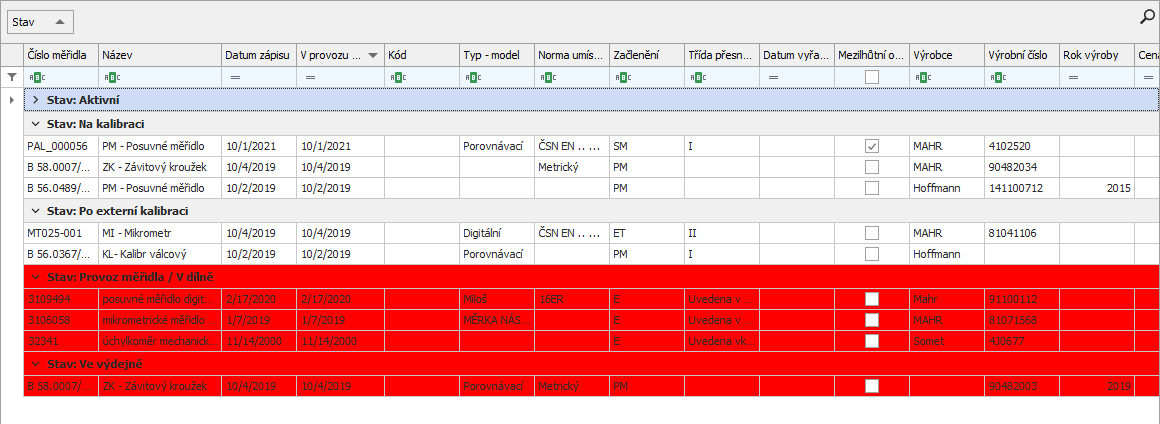
Pokud uživatel klikne na pole, dle kterého jsou data seskupována pravým tlačítkem myši, objeví se nabídka, ve které je možno kromě jiných funkcí, provádět sbalení a rozbalení dat stromového uspořádání.
Zrušení seskupení se provede přetažením hlavičky pole ze seskupovací oblasti zpět mezi ostatní hlavičky sloupců nebo kliknutím pravým tlačítkem myši na hlavičce skupinového pole a výběrem příkazu „Zrušit seskupení“.
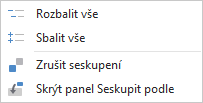
Podobná (s méně výrazy) nabídka se zobrazí kliknutím pravého tlačítka myši do oblasti Sem přetáhněte záhlaví sloupce, podle kterého chcete seskupovat
¶ Výběr sloupců
Zobrazit sloupec lze přetažením jeho názvu pomocí myši z pravé části do levé, skrýt sloupec lze přetažením jeho názvu opačným směrem.
Stisknutím tlačítka Zpět dojde k návratu zobrazených sloupců do stavu při otevření tohoto okna.
Po stisknutí tlačítka „Profily“ je zobrazena nabídka, která umožní aktuální rozložení sloupců seznamu uložit jako pojmenovaný profil. Pod stejným tlačítkem lze později takto uložené profily nalézt a použít. V profilu se ukládá nejen seznam zobrazených sloupců a jejich pořadí, ale také jejich šířky, nastavení seskupení a filtrovací podmínky.
Funkce profily je popsána v části modulu zabývající se filtrem umístěným na „Nástrojové liště“ V okně je možné filtrování pro rychlejší dohledání sloupce.
¶ Barvy řádků v seznamech
Barvy jednotlivých řádku v seznamech jsou využívány pro identifikaci stavu záznamu. Barvy a spuštění barevné identifikace je prováděno v menu Nástroje – Nastavení
¶ Přizpůsobení šířky sloupců v seznamu dle obsahu v poli
Volba Přizpůsobit velikost znamená, že u sloupce na kterém došlo k vyvolání výše uvedené nabídky je velikost textu názvu sloupce zvětšena tak, aby obsahovala celý nadpis.
Volba Přizpůsobit (všechny sloupce) znamená, že je velikost textu všech názvů sloupců zvětšena tak, aby obsahovala celý údaj v seznamu daného pole.
¶ Slide (Ukotvovací) okna
Jsou využívána pro potřeby dodatečných informací, které se nevejdou na hlavní obrazovku. Identifikací tzv. slide okna je dodatečná záložka – v tomto případě je příklad z modulu Evidence měřidel
Okno je možno nechat trvale otevřené. Pro tento účel slouží ikona špendlíku, která je umístěna v pravém horním rohu tohoto okna. Pro trvalé zobrazení je třeba na ikonu kliknout a tvar se změní na vertikální.
Aktivace nebo uzavření okna probíhá i po zavření a znovu otevření SW. Jedná se o uživatelské nastavení – to znamená, že iniciace okna se nezobrazuje všem uživatelům, ale jen uživateli, který ji provedl.
¶ Editor filtru
Pokud je zvolena funkce Editor filtru, je možno filtrovat dle dalších funkcí a sestavit kombinovaný a rozsáhlý filtr přes mnoho polí s různým nastavením dle vlastností každého filtrovaného pole.
Kliknutím na červený křížek se vybrané podmínky filtrování ruší.
Pokud je třeba vybírat údaje opakovaně, je efektivním způsobem uložit si nastavení filtrování pomocí funkce „Profily“. Toto se v tomto případě provádí tak, že po filtrování se v menu spouštěném pravým tlačítkem myši vybere pokyn Výběr sloupců.
Po zobrazení okna je vybrána funkce „Profily“. Další postup je totožný s kapitolou Profily filtru
¶ Kombinovaný filtr
Systém Palstat obsahuje několik možností vyhledávání záznamů pomocí „filtrů“. Nejkomplexnější vyhledávání je pomocí kombinovaného filtru.
Funkce filtru je ve všech programech stejná, ale obsah se liší. Tato funkce otevírá tlačítkem
Rychlý filtr lze otevřít klávesovou zkratkou Ctrl + F
Po spuštění se otevře okno s výběrem vyhledávaných údajů. Filtr se může sestávat z několika částí. V tomto případě se jedná o filtr modulu Měřidel. Tento filtr je pro každý modul jiné podle vlastností každého modulu.
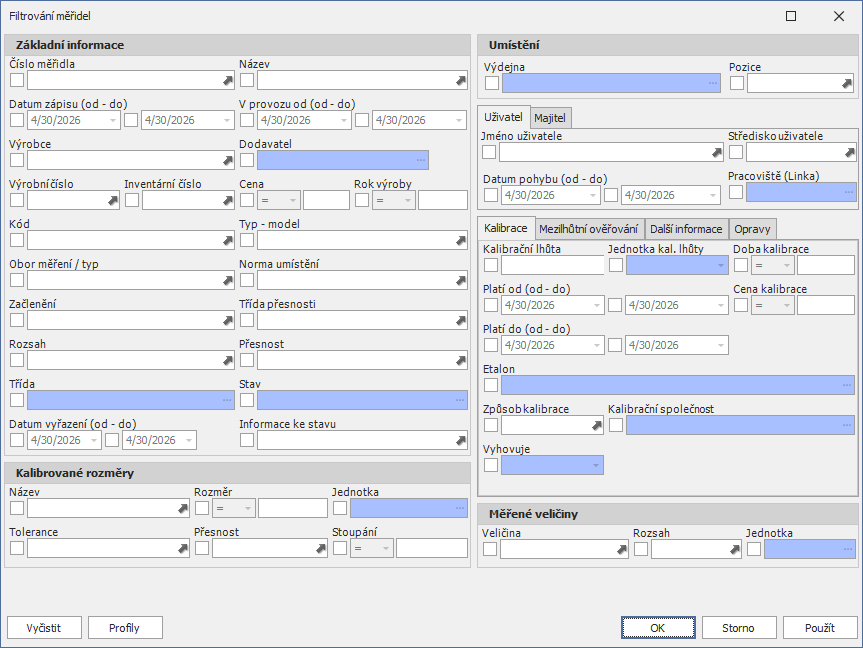
Obrazovka slouží pro vyhledání požadovaného záznamu dle zvolených parametrů. Je možno vyhledávat dle jednoho nebo více parametrů.
Filtr si v průběhu běhu programu pamatuje filtrované položky, po stisknutí tlačítka pro výběr, lze vyhledávat části záznamů i pomocí znaku „%“ nebo „*“.
Funkce jednotlivých tlačítek filtru:
| tlačítko | funkce |
| OK | Zavře se okno filtru a aplikuje se zvolený filtr. |
| Použít | Aplikuje se zvolený filtr, okno se nezavírá. |
| Storno | Zavře se okno bez aplikování zvoleného filtru. |
| Vyčistit | Tlačítko provede nastavení položek do výchozího stavu po spuštění programu. |
| Profily | Tlačítko slouží k ukládání vzorů jednotlivých filtrů. |
¶ Profily filtru
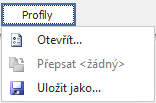
Po kliknutí na tlačítko Profily se objeví následují funkce.
Pokud chceme zvolit již stanovený profil volíme pokyn „Otevřít“
Pokud chceme zadat nový profil, zvolíme „Uložit jako…“
¶ Založení nového profilu filtru
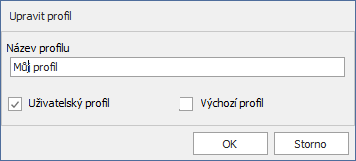
Uživatelský profil je pro uživatelský účet, který profil zadává. (platné pro uživatele s dostatečnými uživatelskými právy pro modul). Pokud práva nemá dostatečná, může si zakládat pouze Výchozí profil.
Pokud je profil založen Uživatelský profil odškrtnuto = platný a viditelný pro všechny uživatele využívající příslušný modul.
Výchozí profil je pro všechny uživatele a vždy může být aktivní pouze jeden.
POZOR: funkce „Výchozí filtr“ je funkční pouze pro „Kombinovaný filtr“
Nastavený nový filtr se objeví při spuštění filtrování z menu pod ikonou
¶ Správa profilů
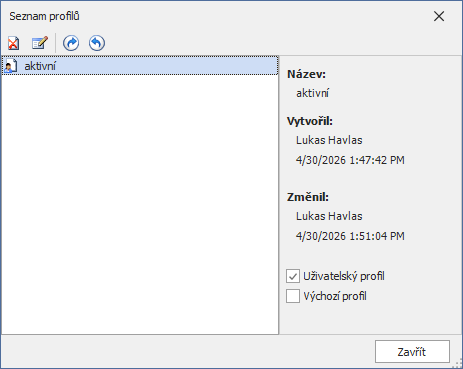 Pokud je třeba profily smazat nebo upravit je třeba zvolit funkci „Otevřít“. Z následujícího okna je možno profil pomocí označených funkcí na obrázku upravovat nebo mazat.
Profily je možné pomocí ikon Export dat, Import dat přenášet mezi databázemi ve formátu PFLX. Využití je možné POUZE u stejného modulu.
Pokud je profil importován do správného modulu ALE špatné sekce profilu, uživateli je zobrazena hláška. (Příklad: importu vzniku z modulu Audity, přes Kombinovaný filtr do seznamu auditů přes sloupcové filtrování):
Upozornění
Neplatný soubor Aplikace: AUD / viewList
Soubor AUD /
Pokud je profil importován do špatného modulu, uživateli je zobrazena následná hláška (Příklad importu vzniku z modulu Audity, který chce uživatel importovat do modulu Nástroje):
Upozornění
Neplatný soubor Aplikace: TOL / gvMachineList
Soubor AUD /
¶ Pomocné databáze
Většina modulů systému PalstatCAQ má v kartě Správa ikonu Pomocné databáze.
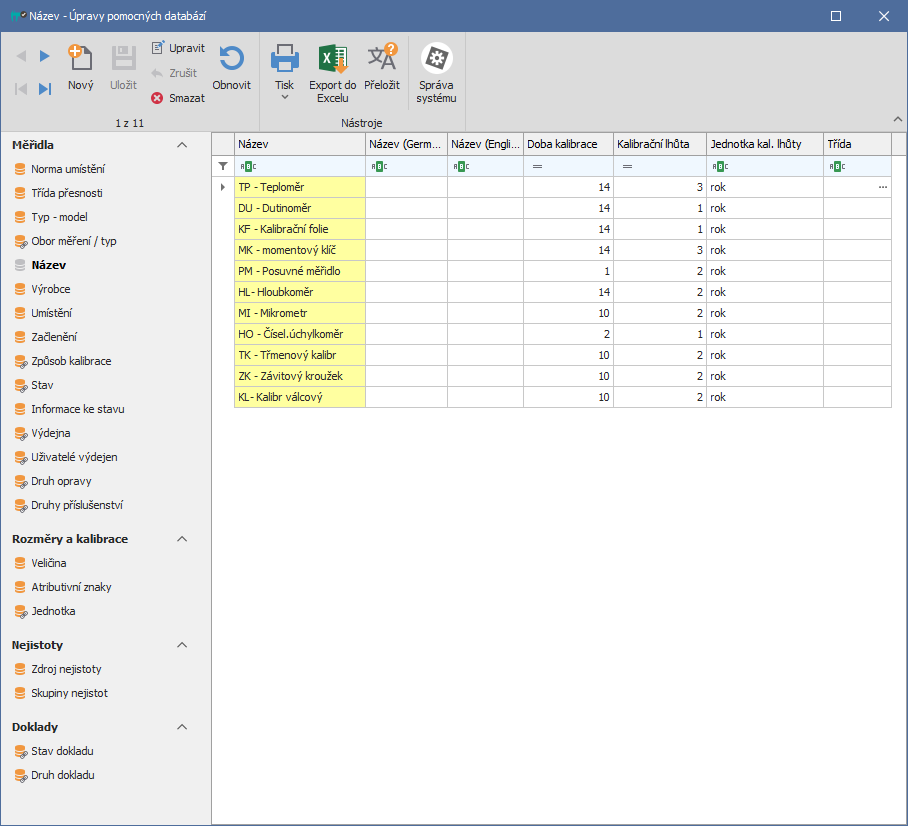
V levé části okna je zobrazen seznam dostupných pomocných databází. Pro každý modul systému může být tento seznam rozdílný. Tento seznam může být rozdělen do jednotlivých skupin podle významu těchto pomocných databází.
¶ Typy pomocných databází
Každá databáze má vlevo od názvu ikonu, která upřesňuje typ pomocné databáze:
 Pomocná databáze - Data zapsaná do pomocné databáze se při jejich použití v modulu – tj. při výběru do položky – do této položky zkopírují. Mezi pomocnou databází a položkou, kam byla použita, se neuchovává žádná vazba. Při změně v pomocné databázi zůstanou hodnoty v položkách, kde kam byly z pomocné databáze vybrány, beze změny.|
 Číselník - Při použití dat z číselníku v modulu dojde pouze ke zkopírování vazby na číselník. Zapsaná data (text) zůstává pouze v číselníku. Pokud je v číselníku změněna taková položka, která již byla
použita, může dojít k jedné z těchto situací:
- změna se automaticky projeví i tam, kde byla položka použita
- změna je zablokována, protože je položka již použita v řízeném záznamu a data nelze změnit
Údaje zde uvedené mají vliv na funkci modulu např. v modulu Měřidla:
- Stav – nabízené položky, barevné podbarvení
- Výdejna – definování skupin/uživatelů, která měřidla budou dostupná
¶ Ovládání
V pravé části okna „Pomocné databáze“ je zobrazena právě otevřená pomocná databáze. Název této pomocné databáze je zobrazen v záhlaví okna. Pomocná databáze je tvořena seznamem, který se ovládá jako ostatní seznamy v modulech Palstat CAQ – viz. kapitola Seznamy. Některé pomocné databáze mohou být tvořeny tzv. stromovou strukturou. Strom se ovládá podobně jako seznam, ale jsou v něm omezeny některé funkce (např. seskupování), které nemají ve stromu význam.
Ve stromu je navíc možné přesouvat položky mezi úrovněmi pomocí myši.
K přesunu dochází mezi stejnými úrovněmi nebo do nižší úrovně stromu po vybrání řádku záznamu podržením levého tlačítka myši a současným přesunem - objeví se žlutá šipka na následujícím obrázku.
DOPLNIT OBRÁZEK
Přesun do vyšší úrovně je prováděn přidržením levého tlačítka myši a případně současně
klávesy „Shift“– objeví se modrá šipka – viz následující obrázek.
DOPLNIT OBRÁZEK
Přesouvání však nefunguje ve všech stromových zobrazeních dat. V některých modulech systému Palstat je zamezeno přesouvání v úrovních z metodického hlediska.
Zakládání, úprava a mazání záznamů probíhá stejně jako u hlavních záznamů v modulech
Palstat CAQ. K jeho ovládání slouží Nástrojová lišta v horní části okna. Její ovládání je popsáno
v kapitole #Ovládací prvky.
¶ Změna názvů položek a historie záznamů
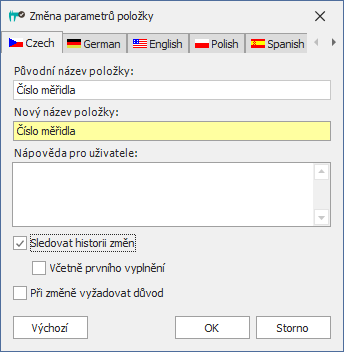
Následně dvojitým kliknutím na podbarvený nadpis datového pole se objeví okno pro přepsání a to ve všech dostupných jazykových verzích.
¶ Historie záznamů
Slouží pro registraci změn, které jsou provedeny v jednotlivých záznamech. Kolonky ve kterých registrace změn probíhá stejně jako změna názvů položek, ale je využita dolní část pole pro přejmenování.
Pro aktivaci musíte zašktnout minimálně Sledovat historii změn
Možnosti:
Sledovat historii změn - Zaškrtnutím toho pokynu je dosaženo, že pole u kterého je spuštěna změna názvů je aktivována funkce historie změn jen při změně.
Včetně prvního spuštění - Zaškrtnutím toho pokynu je dosaženo, že pole u kterého je spuštěna změna názvů je aktivována funkce historie změn při změně i pro první vyplnění kolonky.
Při změně vyžadovat důvod - Tento pokyn vyvolá, při ukládání změny dialogové okno s nutností vyplnit zdůvodnění změny.
¶ Zjišťování změn
Informace je možno získat v kartě Správa – ikona Historie záznamů.
Po spuštění se otevře okno ve kterém je možno volit mezi změnami v spuštěném modulu Palstat a změnami jednoho vybraného záznamu na kterém stojí uživatel kurzorem. V obrázku níže je volen registr změn ve všech záznamech spuštěného modulu.
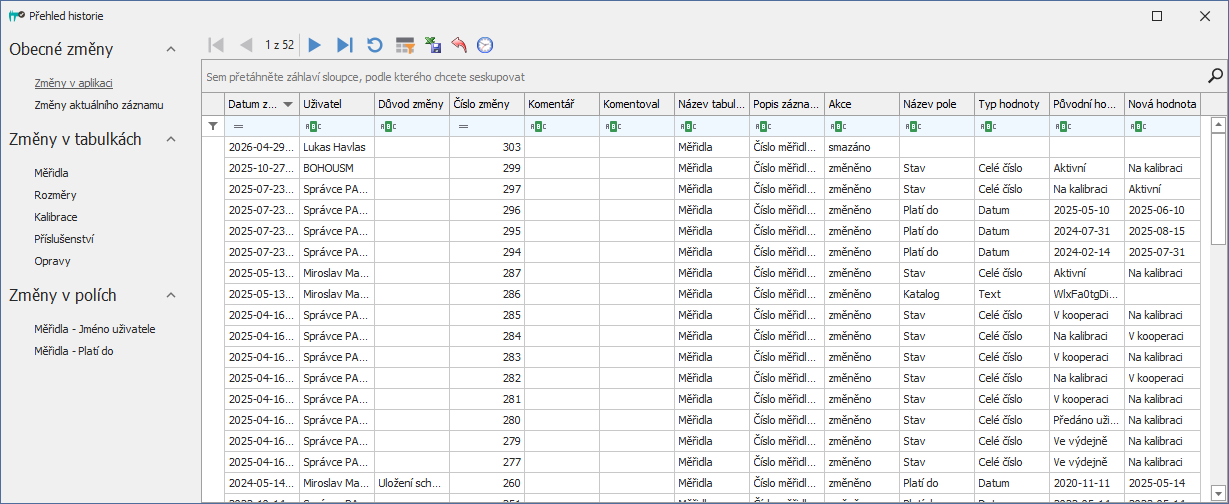
S tímto oknem je možné v duchu ovládání Palstat pracovat dále pro získávání informací – například využít ovládání funkcí nad seznamem, které jsou stejné jako je popsáno v kapitolách tohoto manuálu zabývajících se seznamy. Další funkce, které je možno využít je filtrování, seskupování v seznamu, kombinovaný filtr, export do Excelu atd.

Tlačítko pro zobrazení kombinovaného filtru, který obsahuje i funkci „Profily“
¶ Přílohy
Možnost připojit k záznamu přílohy (nebo zobrazit již připojené přílohy) je indikována ikonou na liště programu. Ikona může mít dva stavy, podle toho, jsou-li k záznamu již nějaké přílohy připojeny nebo ne:
K záznamu je možné připojit přílohy, ale žádná příloha není aktuálně připojena. Po kliknutí na ikonu je otevřeno okno příloh s možností jejich připojení.
K záznamu je možné připojit přílohy a také jsou některé přílohy již připojeny. Po kliknutí na ikonu je otevřeno okno se seznamem stávajících příloh, kde je také možné připojit nové.
V některých případech může být vedle tlačítka příloh zobrazená rozbalovací šipka. Při kliknutí na ní se rozbalí nabídka, kde je možné vybrat, k jakému typu záznamu si uživatel přeje přílohy zobrazit.
¶ Okno Přílohy
Po kliknutí na ikonu je otevřeno okno Přílohy, které zobrazuje přiložené dokumenty připojené k vybranému záznamu a na základě práv uživatele umožňuje tyto přílohy číst, upravovat, mazat či přidávat nové.
Otevření dokumentu uloženého v okně Přílohy je možno provést dvojklikem levým tlačítkem myši na řádek přílohy.
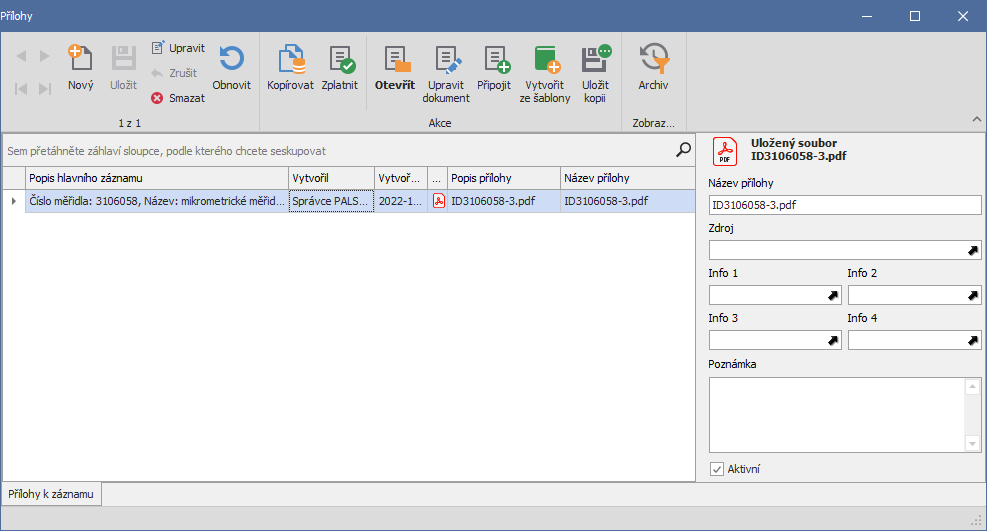
Okno Přílohy je rozdělené na levou a pravou část. V levé části je seznam příloh k vybranému záznamu. Ovládání seznamu je standardní a je popsáno v kapitole Seznamy. Kromě standardních tlačítek jsou navíc k dispozici tyto funkce:
Kopírovat – Vytvoří kopii právě vybrané přílohy. Lze použít například pro zkopírování přílohy, která již byla zplatněna a není možné ji proto upravovat.
 Archiv – v seznamu příloh zobrazí i neaktivní přílohy. Standardně jsou neaktivní přílohy skryté.
 Otevřít – otevře označený řádek
 Upravit dokument – otevře soubor pro editaci (pokud má PC nainstalovánu odpovídající aplikaci – DOCX, XLSX)
 Připojit – nahrazení vložené přílohy jiným souborem (pokud není zplatněno)
 Vytvořit ze šablony – více info viz. Postup pro Moduly Palstat CAQ
 Uložit kopii – uloží označený soubor do lokálního PC
V pravé části okna je panel se základními informacemi o příloze, ve kterém je možné zobrazit
a v případě příslušného oprávnění i upravovat informace o příloze, jako Název, Zdroj či informativní pole 1, 2, 3 a 4. Je zde také možné přílohu Zplatnit či odškrtnout Aktivní.
Pod těmito pokyny se nachází volba druhu dokumentů, který s vybraným záznamem spojujeme.
¶ Založení nové přílohy
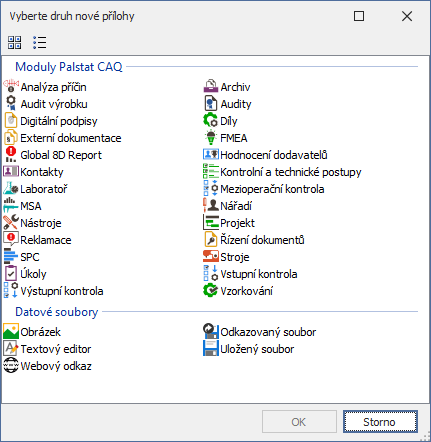
Při založení nové přílohy (probíhá tlačítkem na seznamu příloh) je zobrazeno okno s výběrem typu přílohy. V něm je nutné vybrat typ přílohy, která má být založena.
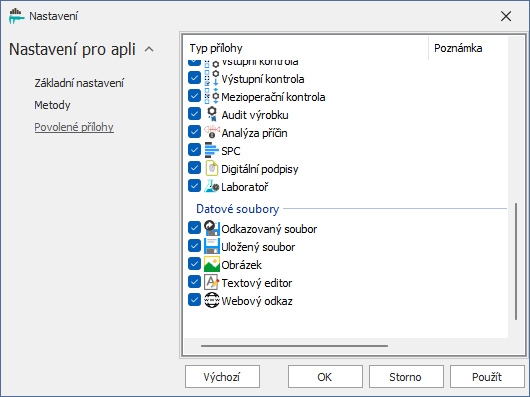
Typy příloh jsou rozděleny do dvou skupin,
- Moduly Palstat CAQ a
- Datové soubory
Nabídku typů příloh je možné nastavit/omezit v nastavení každého modulu Palstat CAQ. Nastavení nabídky typů příloh se nachází v nabídce Nástroje - Nastavení v sekci Povolené přílohy.
¶ Postup pro Moduly Palstat CAQ
Po založení přílohy ze skupiny Moduly Palstat CAQ je možné připojit již existující záznam v jiném modulu Palstat CAQ jako přílohu. Je tak možné například k záznamu FMEA připojit existující Reklamaci. Pokud je někdy později příloha tohoto typu otevřena, spustí se automaticky příslušný modul Palstat CAQ a uživateli je zobrazen příslušný záznam. Podmínkou zobrazení jsou nastavená přístupová práva do modulu Palstat s připojeným záznamem.

V případě editace přiřazeného záznamu je možné využít tlačítka Připojit v sekci Akce
¶ Postup pro Datové soubory
Do příloh ze skupiny „Datové soubory“ lze vložit externí data, například libovolný dokument – Word, Excel, fotografie, E-mail, či naskenovaný obrázek.
Typy těchto příloh jsou:
Odkazovaný soubor - Do přílohy je uložen odkaz na vybraný soubor. Pokud si jej chce uživatel zobrazit, musí mít přístup k původnímu souboru, a to na cestě, ze které byl připojen. Palstat CAQ nijak neomezuje úpravy takového souboru.
Tento soubor není uložen v databázi Palstat, což sebou nese možnost změny obsahu nebo uložení souboru do jinésložky a tím ukončení přístupu.
Uložený soubor - Do přílohy je načten celý vybraný soubor. Uživatel si jej může kdykoliv zobrazit i bez přístupu k původnímu souboru. Soubor je možné upravovat. Po využití funkce „zplatnění“ je uzamčen vůči úpravám. A také tento soubor není možno smazat.
Obrázek - Do přílohy lze buď připojit existující obrázek (který je tak vložen do databáze) nebo otevřít modul Grafický editor a obrázek přímo nakreslit či naskenovat (bez nutnosti jej ukládat do souboru). Obrázek lze kdykoliv upravovat pomocí vestavěného editoru, dokud není příloha „zplatněná“.
Textový editor - Po vložení přílohy typu Textový editor lze otevřít do SW Palstat vestavěný textový editor s možností formátování textu. Do něj je možné napsat text nebo vložit dokument např. z programu MS Word přes schránku. Interně je text ukládán ve formátu RTF.
Webový odkaz - Uvedená webová adresa otevře výchozí prohlížeč a zobrazí stránku.
Po výběru typu přílohy se otevře příslušné okno dle vybrané položky s možností výběru a přiřazení.
V případě, že dojde k následnému postupu výběru typu přílohy založení nové a stisknutí tlačítka Zrušit změny je nutné připojit do ní požadované informace. To lze provést z panelu Akce pomocí příkazu Připojit.
Po stisku tlačítka Připojit je nabídnut výběr podle příslušného typu přílohy. Např. pro přílohu z modulu Reklamace je nabídnut seznam všech reklamací v modulu Reklamace, pro přílohu typu Uložený soubor je otevřeno okno s možností výběru souboru z disku. Po připojení požadovaných dat je vytvoření přílohy dokončeno. Zobrazit data přílohy lze poté kdykoliv výběrem příkazu Otevřít z panelu Akce – viz obrázek výše.
Administrátor systému PALSTAT může nastavit maximální vložení přílohy pro všechny uživatele v modulu Databáze uživatelů pod volbou Nástroje – Nastavení sekce Globální nastavení pole Max. velikost přílohy (kB)
NEBO
Pro konkrétního uživatele na záložce Uživatelé při označení konkrétního uživatelského účtu ve stejnojmenném poli.
¶ Uložený soubor
Volba vložení přílohy Uložený soubor je možná dle výše uvedeného postupu nebo pomocí funkce drag & drop (táhnu a pustím).
Takto lze označit i více než jeden soubor (pomocí kláves Ctrl + levé tlačítko myši nebo Shift + levé tlačítko myši) a přesunout do okna Přílohy.
¶ Zplatnění přílohy

Pomocí tlačítka Zplatnit v sekci Základní informace o příloze lze vybranou přílohu zplatnit. Po zplatnění není možné přílohu nijak upravit ani smazat. Je možné ji pouze učinit neaktivní, aby se ve výchozím nastavení nezobrazovala uživatelům.
Zplatnění přílohy je nevratné a zplatněnou přílohu není možné vrátit do stavu před zplatněním.
¶ Aktivní přílohy
Pomocí zaškrtávacího pole Aktivní je možné u vybrané přílohy nastavit, zda je aktivní nebo ne. Pokud přílohu nastavíte jako neaktivní, nezobrazuje se uživatelům po otevření okna příloh.
Uživatelé ale mohou kdykoliv zobrazit neaktivní přílohy stiskem tlačítka Archiv na liště seznamu příloh.
¶ Šablony příloh
Šablony slouží jako vzory pro připojené soubory v přílohách jednotlivých modulů Palstat.
Správa šablon je v modulu Správa systému záložka Číselníky – sekce Přílohy – databáze Šablony
V pravé části okna je umístěn seznam nainstalovaných aplikací Palstat. Zaškrtnutím tlačítka u příslušné aplikace zpřístupníte šablonu v přílohách dané aplikace.
U modulu, pro který byla vytvořena Šablona se po kliknutí na ikonu v okně příloh (viz následující obrázek) u typu Uložený soubor existuje možnost vytvořit dokument ze šablony.
V seznamu šablon se zobrazí pouze ty šablony, které jsou pro daný modul Palstat.
Pokud je pomocí funkce Změna názvů položek přejmenováno některé z polí okna
„Přílohy/dokumenty„ je tato změna platná pro všech moduly
¶ Pole Popis hlavního záznamu
U příloh, které jsou zobrazovány ke všem záznamům, například pro modul Měřidla je to Přílohy ke všem kalibracím.
A je v seznamu příloh zobrazen sloupec Popis hlavního záznamu (což je závislé na nastavení viditelnosti sloupců ve funkci Výběr sloupců), je možno zjistit ke které části dat systému příloha patří.
¶ Sestavy
Sestavy slouží pro zobrazení, tisk dat nebo export v podobě formulářů. V systému PALSTAT CAQ jsou instalovány standardní sestavy, nelze je editovat a jsou rozlišeny ikonou s písmenem P.
Jejich ovládání je potom prováděno pomocí tlačítek Tisk, Náhled a Export sestavy.
Uživatelé systému Palstat si mohou po nastavení příslušných práv tvořit vlastní sestavy.
¶ Manažer tiskových sestav
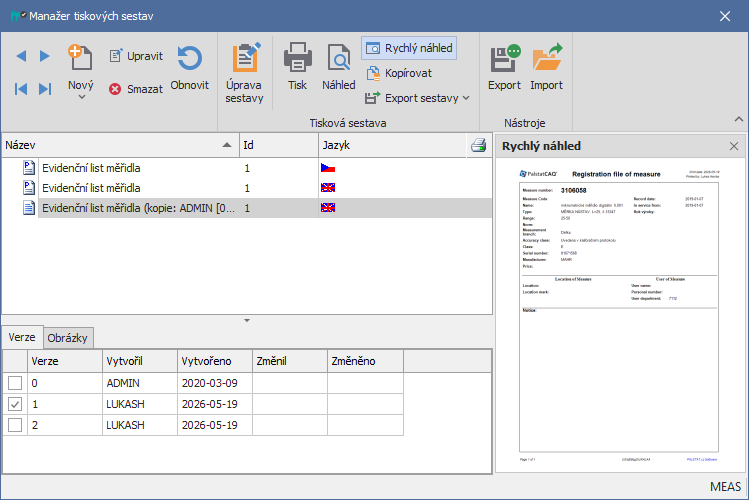
Toto okno slouží ke správě tiskových sestav ve zvoleném modulu PALSTAT CAQ. Seznam dostupných sestav se může lišit dle toho, odkud byl tento dialog vyvolán v závislosti na potřebách tisku.
¶ Sekce Tiskové sestavy - Předlohy
Tato část okna slouží k vytváření, kopírování, mazaní, importu a exportu sestav. Samotné sestavy se libovolně dají přesouvat a rozdělovat do vytvořených složek a podložek. Celkový strom se okamžitě zobrazuje pod hlavním ovládacím panelem, ve kterém jsou umístěny ovládací panely, jejich funkce jsou popsány níže i s obrázky.
Některá tlačítka mohou být neaktivní, pokud uživatel nemá právo
Tisk, Tvorba tiskových sestav nebo Plný přístup k modulu
Úprava sestavy - Přístupná pouze pro uživatelsky vytvořené sestavy. Pro Výchozí platí pouze možnost deaktivace v Sekce Verze, otevře editor tiskových sestav.
Nový - Obsahuje volbu vytvoření skupiny (složky) do níž se dále mohou vytvořit sestavy a volbu vytvoření jednotlivé sestavy.
Smazat - Odstranění záznamu nebo skupiny záznamů. Aktivní pouze u uživatelsky vytvořených sestav.
Upravit - Podrobné vlastnosti tiskového výstupu, pojmenování a přiřazení jazyku.
Obnovit - Obnovení dat (načtení změn provedených odposledního načtení z jiných počítačů v síti).
Kopírovat - Vytvoření kopie právě vybrané sestavy.
 Tisk - Generuje tiskovou sestavu a zobrazí systémový dialog pro tisk.
 Náhled - Zobrazení náhledu, kde bude možné dále pokračovat tiskem nebo exporetem.
 Import - Import sestav ze souboru. Umožňuje provést import sestavy exportované dříve pomocí tlačítka Export.
POZOR: Aby bylo možné sestavu importovat, je nutné import provádět ze stejného místa a stejného modulu PALSTAT CAQ, ze kterého byl proveden export.
 Export sestavy - Export sestav do souboru pro přenos do jiné instalace PALSTAT CAQ nebo pro účely zálohy. Po stisku tlačítka se zobrazí výběr sestav a jejich verzí. Vněm je možné označit, které sestavy si uživatel přeje exportovat.
Export - Do formátů XLS, DOC, CSV, PDF
¶ Sekce Verze
Tato část hlavního okna zobrazuje verze jednotlivých sestav, jejich detaily a pole k označení aktivní verze sestavy. Verze tiskové sestavy bez označení není možné prohlížet ani tisknout.
Verze sestavy, která je zaškrtnuta je ta, která bude použita ve výchozím stavu pro tisk.
¶ Sekce Obrázky
Sekce obrázky slouží ke správě obrázků. Tyto obrázky je možné následně vkládat do sestav. Obrázky je možné zakládat, přejmenovávat a mazat pomocí standardních ovládacích tlačítek. Výměnu obrázku za jiný je možné provést kliknutím pravým tlačítkem myši na náhled obrázku.
U každého obrázku je zaškrtnuto jedno z polí, ukazujících použitelnost obrázku v systému PALSTAT CAQ:
| 0 | Obrázek lze použít v celém systému PALSTAT CAQ |
| 1 | Obrázek lze použít ve všech sestavách právě spuštěného modulu PALSTAT CAQ |
| 2 | Obrázek lze použít pouze v sestavách přístupných z právě otevřeného okna. |
¶ Nastavení práv uživatelů
Pro umožnění tisku uživatelům, je nutné nastavit správným způsobem oprávněn v modulu Databáze uživatelů.
Například takto:
- Plný přístup k modulu
- nebo Tisk
- nebo Tvorba tiskových sestav
Pokud má uživatel práva Plný přístup k modulu nebo Tvorba tiskových sestav zobrazují se mu
také neaktivní tiskové sestavy.Pokud má uživatel pouze právo Tisk + případná další práva bez výše uvedených - nezobrazují
se mu neaktivní tiskové sestavy.
¶ Propojení na modul Úkoly
Všechny moduly systému Palstat obsahují funkci propojení na modul Úkoly. Tuto funkci je možno využít pro řízení úkolů a informací spojených s konkrétním záznamem v každém z modulů.
Funkce managementu úkolů se spouští pomocí tlačítka  . Po spuštění se otevře okno.
Tlačítkem pro nový záznam se otevírá modul Úkoly, kde je možno provést zadání nového úkolu. Zadání se provádí tak, jak je podrobně popsáno v manuálu pro modul Úkoly. Po zadání úkolu se základní informace o úkolu uchovávají, což je vidět na následujícím obrázku. Úkol je v okně automaticky aktualizován dle skutečného průběhu jeho plnění a ověřování a zůstává uložen i po splnění a ověření.
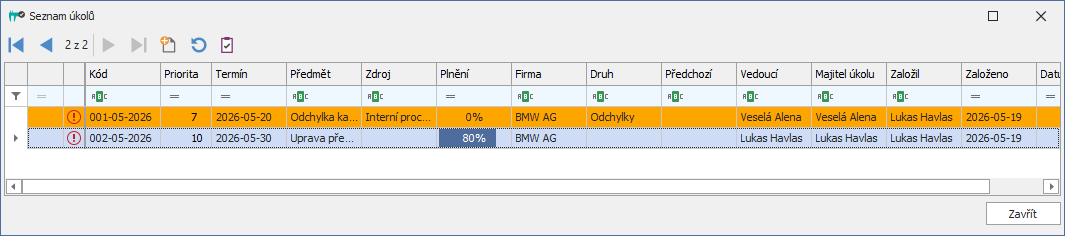
V modulu Úkoly je následně možné vidět z kterého modulu byl úkol založen. Při kliknutí na ikonu označenou v předcházejícím obrázku se zobrazí podrobnosti týkající se modulu a záznamu ze kterého byl úkol založen.
Při použití klávesy Ctrl a kliknutí levým tlačítkem myši se otevře příslušný modul a lokalizuje záznam, v rámci kterého byl úkol založen. Pokud je modul, ve kterém byl úkol založen otevřený (například na dolní liště obrazovky) je v tomto modulu vybrán záznam ke kterému úkol patří.
Výše uvedený způsob lokalizace záznamu je platný, pokud jsou vypnuty Kombinované i Sloupcové filtry.
¶ Reporting a události
V rámci spolupráce se službou CAQ Server a modulem Reporting je možné okamžitě odeslat některé klíčové informace na mail. (Kromě těchto konkrétních informací je možné na zakázku posílat další informace v rámci časových úseků. Např. 1x za den, týden apod.)
Například z modulu Stroje je možné okamžitě odeslat:
- Začátek opravy. Datum založení opravy. Položka Datum na záložce Opravy.
- Konec opravy. Vyplnění položky Ukončení na záložce Opravy.
- Začátek kontroly. Datum založení kontroly. Položka Vytvořeno na záložce Kontroly.
(Není funkční v případě použítí Ikony Plánování na záložce Seznam) - Konec kontroly. Vyhodnocení kontroly. Položka Body-ručně na záložce Kontroly.
Realizace rozesílání není možná přímo uživatelem modulu. V případě, že vás možnost posílání informací zaujala, kontaktuje přímo společnost Palstat s.r.o.,
¶ Nastavení ➜ Povolené přílohy
V této sekci je možno určit, které přílohy se budou v programu při založení nové přílohy nabízet.